Configurar o Outlook Express para usar conta de email hospedado na AbraOn.
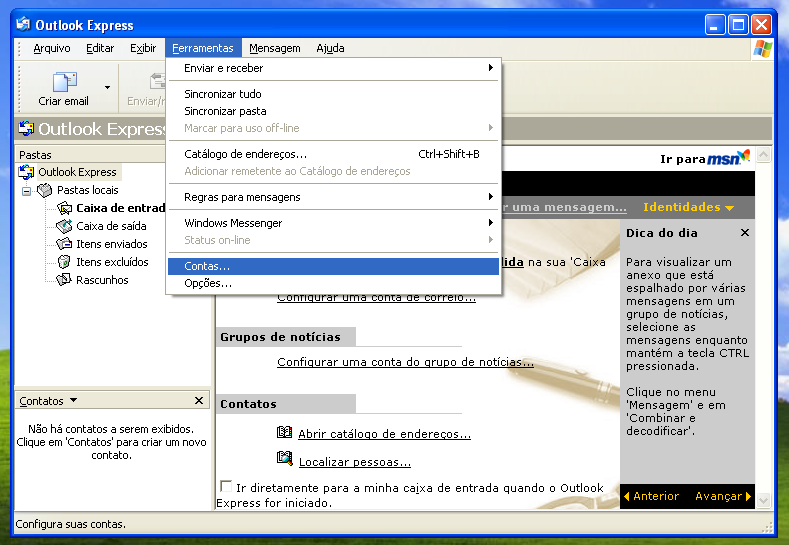
- Entre no Outlook Express, clique no menu "Ferramentas" e depois em "Contas".
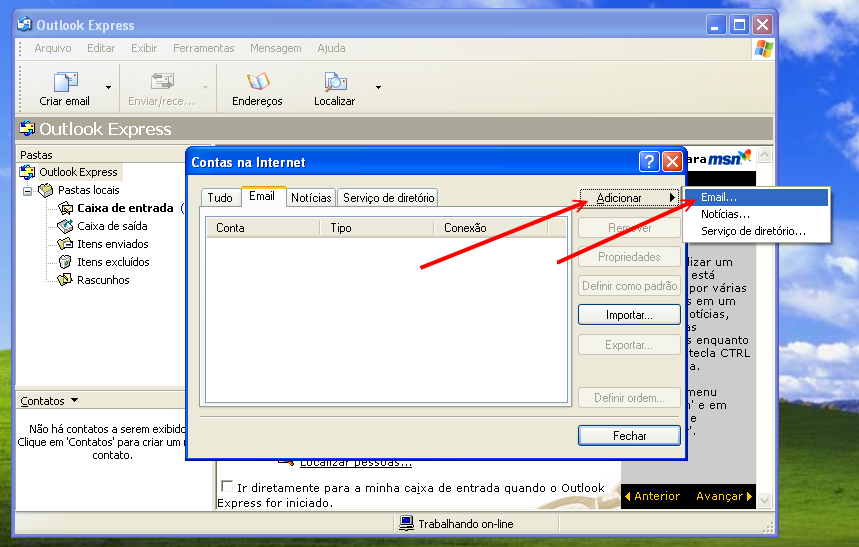
- Na janela que abre, clique em "Adicionar" e escolha "Email..."
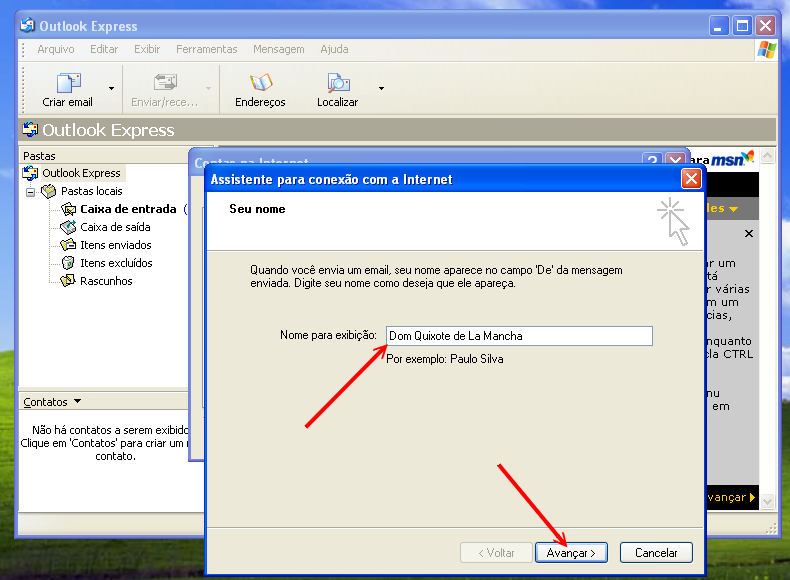
- Agora digite o nome que deseja que apareça no campo "De:", quando alguém receber seu email.
Após, clique em "Avançar".
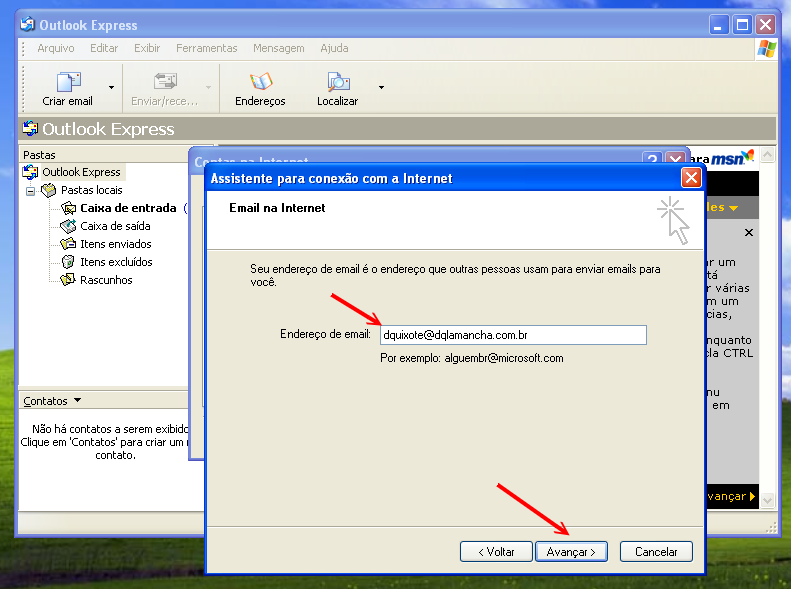
- Digite seu endereço de email.
Após, clique em "Avançar".
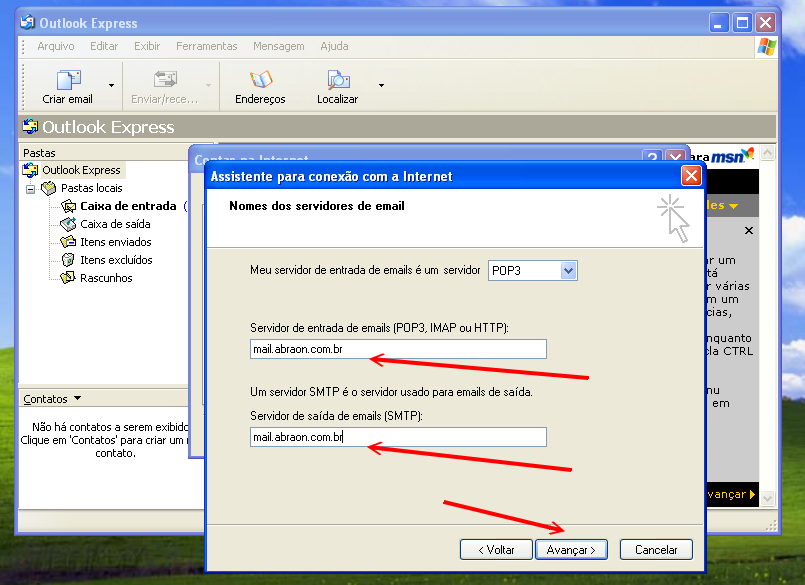
- Selecione "POP3" e digite no servidor de entrada de emails, "mail.abraon.com.br" sem as aspas.
Também digite no nome do servidor de saída de emails "mail.abraon.com.br".
Após, clique em "Avançar".
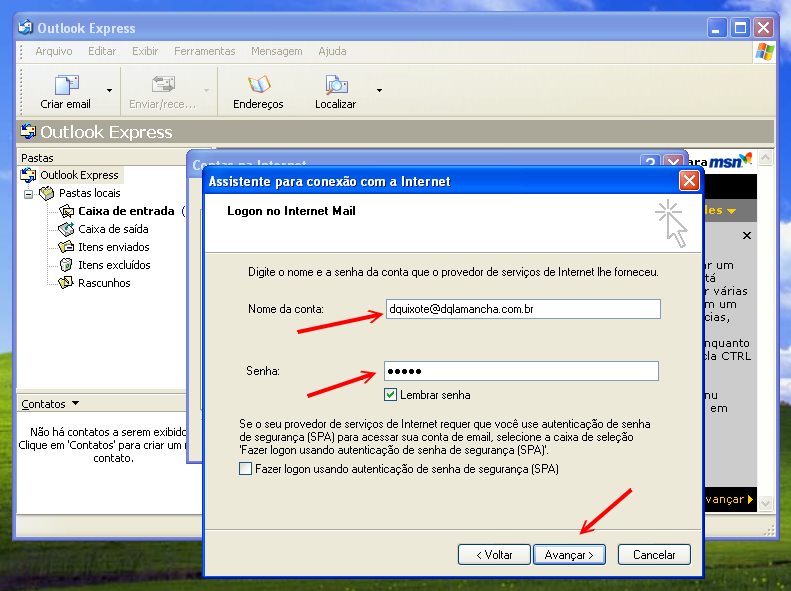
- Digite o nome da sua conta de email que é o seu próprio email.
Digite sua senha e clique em "Avançar".
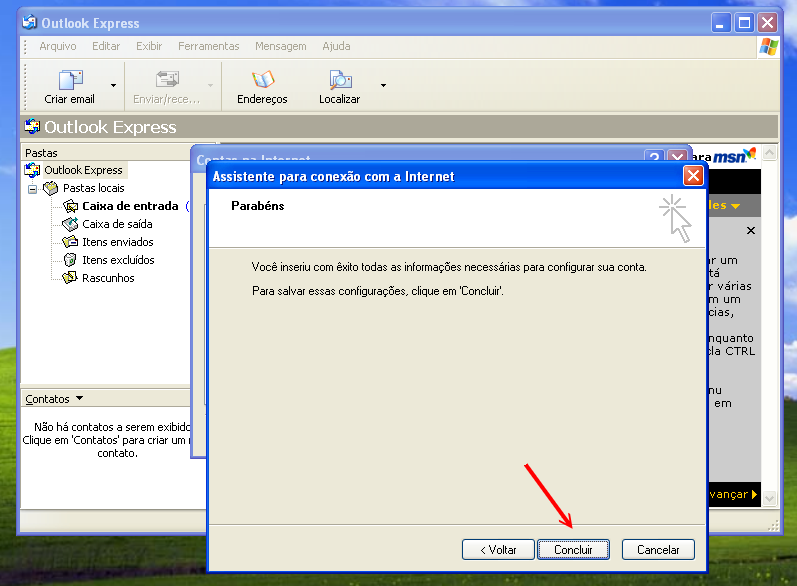
- Aparece uma tela parebenizando pela conclusão dessa etapa, clique em "Concluir".
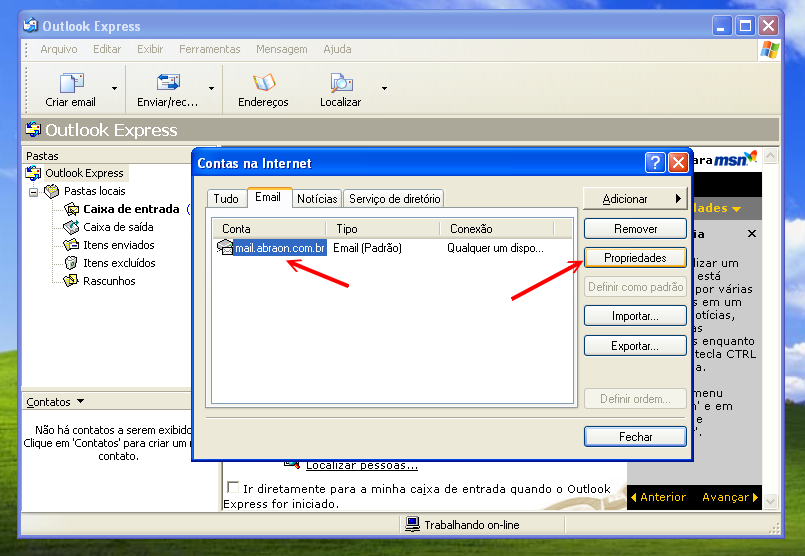
- A janela anterior fecha e voltamos para a janela com as contas de email criadas.
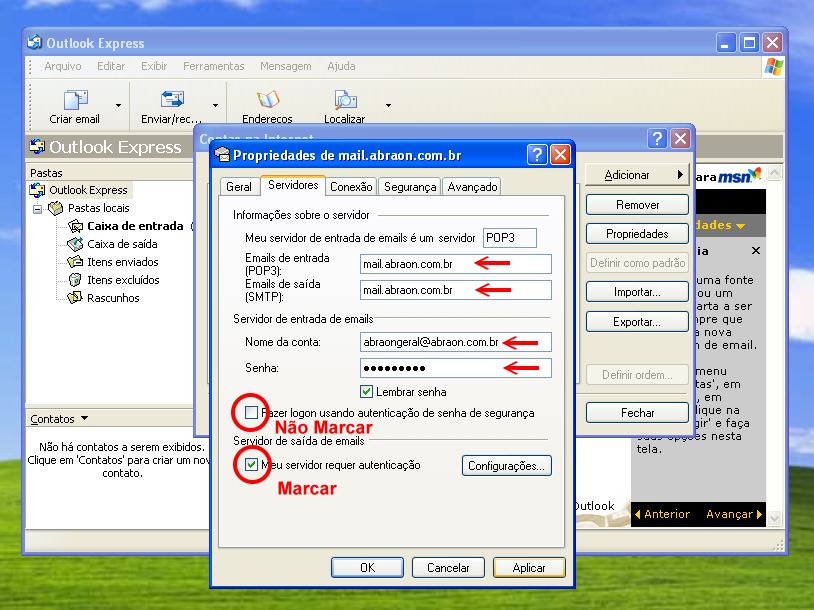
Selecione a conta de email que você acaba de criar e clique no botão "Propriedades".
- Na nova janela que abre, selecione a aba "Servidores"
e certifique-se de que o campo "Fazer logon usando autenticação de senha de segurança" não esteja marcado
e que o campo "Meu servidor requer autenticação" esteja marcado.
Clique em "Aplicar" e depois clique na aba "Avançado".
-
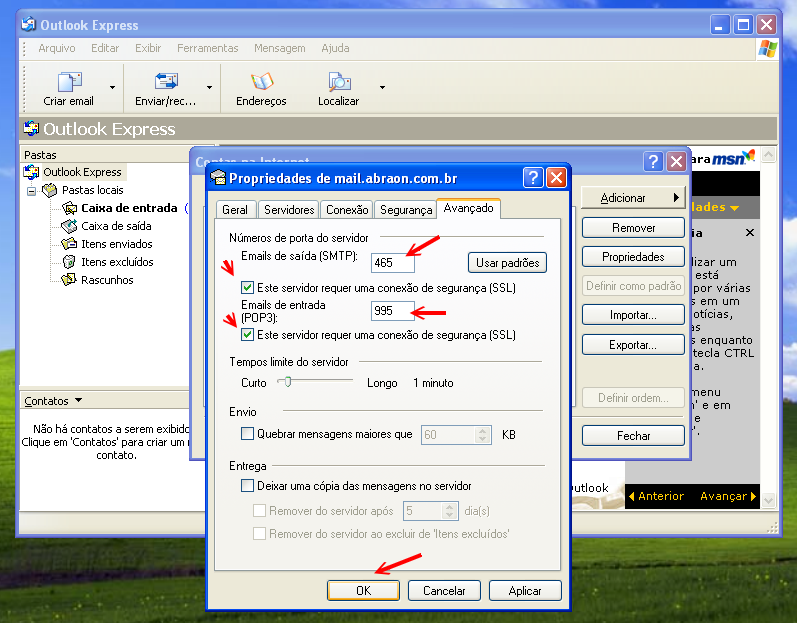
Na aba Avançado faça as seguintes modificações:
Em "Emails de saída (SMTP)" digite 465 e marque "Este servidor requer uma conexão de segurança (SSL)".
Em "Emails de entrada (POP3)" marque "Este servidor requer uma conexão de segurança (SSL)" e digite 995.
Clique em "OK".
O Outlook está configurado para usar sua conta de email.